
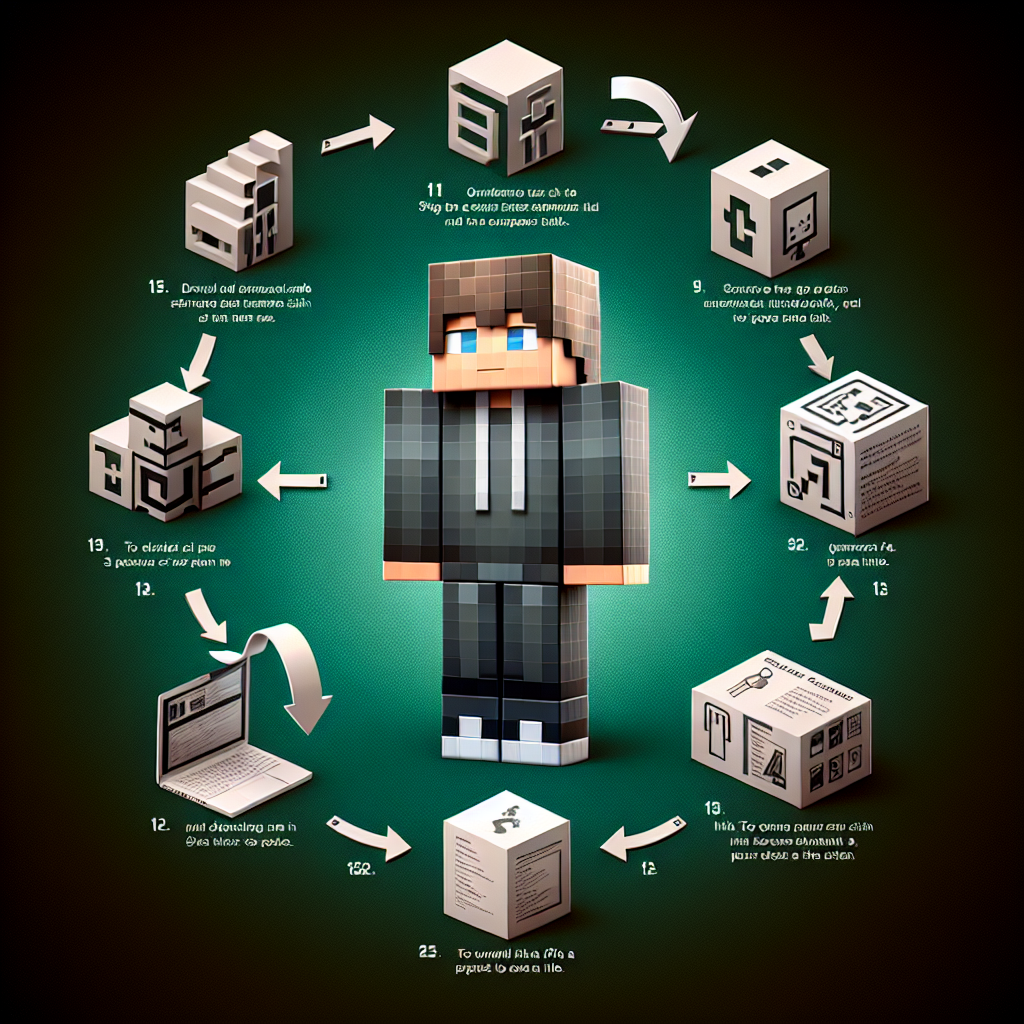
Minecraft menawarkan kanvas luas untuk kreativitas, tidak hanya dalam gameplaynya tetapi juga dalam mempersonalisasi karakter Anda. Mengubah kulit Minecraft Anda adalah salah satu cara untuk tampil menonjol dan menambahkan sentuhan pribadi pada pengalaman bermain game Anda. Kulit khusus memungkinkan pemain untuk mengekspresikan individualitas mereka, menjadikan rekan virtual mereka unik. Artikel ini memberikan panduan langkah demi langkah yang komprehensif tentang cara mengunduh dan memasang skin Minecraft khusus.
Mengapa Memilih Kulit Minecraft Khusus?
Sebelum mendalami prosesnya, mari kita pahami mengapa skin khusus memiliki arti penting:
- Kustomisasi: Cerminkan kepribadian Anda melalui desain karakter yang unik.
- Pengakuan: Tampil menonjol dalam pengaturan multipemain dan mudah dikenali.
- Kreativitas: Pamerkan kesenian melalui desain kulit yang detail.
- Kepopuleran: Rayakan fandom dengan mengenakan skin dari film, game, atau referensi budaya pop lainnya.
Langkah 1: Pilih Situs Web yang Andal
Untuk mengunduh skin khusus, Anda perlu mengakses situs web yang menawarkan beragam skin. Beberapa pilihan populer meliputi:
- Kulit Minecraft: Platform ramah pengguna yang menawarkan banyak koleksi skin yang diunggah oleh komunitas.
- NamaMC: Terkenal dengan daftar lengkap skin yang sedang tren.
- Indeks Kulit: Menawarkan beragam skin bersama dengan editor skin untuk penyesuaian.
Saat mengunduh skin dari situs-situs ini, pastikan Anda menggunakan versi resmi dan aman untuk menghindari malware atau perangkat lunak yang tidak diinginkan.
Langkah 2: Cari dan Unduh Kulit yang Anda Inginkan
Setelah berada di situs web tepercaya, ikuti langkah-langkah berikut:
-
Jelajahi Kategori: Situs web sering kali mengkategorikan skin ke dalam tema seperti game populer atau pakaian musiman. Ini membantu mempersempit pencarian Anda.
-
Gunakan Bilah Pencarian: Jika Anda memikirkan karakter atau tema tertentu, manfaatkan fungsi pencarian untuk menyederhanakan prosesnya.
-
Pilih Kulit: Klik pada kulit yang ingin Anda unduh. Biasanya Anda akan disajikan pratinjau tampilannya pada suatu model.
- Unduh Kulitnya: Akan ada opsi pengunduhan, sering kali diberi label “Unduh” atau panah yang menghadap ke bawah. Mengkliknya akan menyimpan kulit sebagai file PNG ke komputer Anda.
Langkah 3: Instal Kulit Kustom
Untuk Minecraft Edisi Java:
-
Buka Peluncur Minecraft: Mulai Peluncur Minecraft Anda dan pastikan Anda masuk ke akun Anda.
-
Buka Tab Kulit: Klik pada tab “Skins” yang terletak di bagian atas peluncur.
-
Tambahkan Kulit Baru: Klik tombol “+ Kulit baru” atau “Kulit Baru”.
-
Unggah Berkas PNG: Pilih “Jelajahi” dan navigasikan ke file PNG dari skin yang Anda unduh.
-
Sesuaikan Pengaturan: Pilih apakah kulitnya ramping atau klasik (biasanya berdasarkan model lengan modelnya).
- Simpan dan Gunakan: Klik “Simpan & Gunakan” untuk menerapkan skin baru ke karakter Anda.
Untuk Edisi Batuan Dasar Minecraft di Windows 10:
-
Luncurkan Minecraft dan Buka Profil: Buka Minecraft dan klik tombol “Profil” di menu utama.
-
Sunting Karakter: Pilih ‘Edit Karakter’ dan navigasikan ke tab “Kulit Klasik”.
-
Impor: Klik “Milik”, lalu “Impor” dan pilih “Pilih Kulit Baru”.
-
Pilih Kulit Anda: Arahkan ke file PNG skin dan pilih ukuran model yang benar (biasanya diminta setelah diunggah).
- Simpan Karakter: Kulit baru sekarang menjadi bagian dari slot karakter Anda.
Langkah 4: Instal Skin di Perangkat Seluler
Untuk Edisi Saku Minecraft:
-
Unduh Kulit di Ponsel Anda: Gunakan browser seluler Anda untuk mengunduh skin sebagai file PNG langsung ke perangkat Anda.
-
Buka Minecraft PE: Mulai Minecraft Pocket Edition dan ketuk ikon gantungan untuk mengakses pembuatan karakter.
-
Ganti Kulit: Ketuk “Pilih Kulit Baru” dan temukan file PNG yang diunduh di penyimpanan perangkat Anda.
- Pilih Model dan Terapkan: Pilih ukuran model yang benar dan konfirmasi untuk mengaplikasikan pada kulit Anda.
Tips Memilih Custom Skin Terbaik
- Periksa Skin Populer: Skin yang sedang tren atau paling banyak diunduh biasanya diterima dengan baik.
- Lihatlah Peringkat dan Komentar: Masukan dapat memandu Anda mendapatkan skin terbaik dan memberi tahu Anda tentang potensi masalah.
- Pertimbangkan Kesempatannya: Skin khusus untuk liburan atau acara dapat menambah keseruan pengalaman bermain Anda.
Kesimpulan
Menyesuaikan pengalaman Minecraft Anda dengan skin khusus adalah upaya yang menyenangkan dan mudah. Dengan mengikuti langkah-langkah yang diuraikan di atas, Anda dapat dengan mudah mengunduh dan memasang skin yang mencerminkan gaya Anda, memastikan Anda menonjol baik dalam lingkungan solo maupun multipemain. Jelajahi kreativitas, ekspresikan diri Anda, dan yang terpenting, nikmati dunia Minecraft yang menyenangkan dalam tampilan unik Anda!